VirtualBox telepítése: Ubuntu
A Virtualbox egy ingyenes, otthon is kényelmesen használható virtualizációt megvalósító alkalmazás. Segítéségével Ubuntu rendszerünkön (ezt gazdagépnek hívják) tetszőleges operációs rendszert, és azokon futó alkalmazásokat használhatunk, legyen szó akár DOS, Windows vagy Linux rendszerekről.
A Virtualboxot elérhetjük az Ubuntu tárolókból is, azonban itt nem a legfrissebb verziót találjuk, valamint a tárolóban egy OSE (open source edition, nyílt forráskódú verzió) változatot találunk, melyből azonban többek között hiányzik az USB, SATA támogatás (bővebben a Virtualbox oldalán olvashatunk erről). Ebben a hogyanban a Virtualbox legújabb (jelenleg 2.1.2), bináris formátumban elérhető verzióját fogom telepíteni és beállítani.
A leírás működik Gutsy, Hardy és Intrepid alatt is.
Letöltés és telepítés
Menjünk el a Virtualbox Linux letöltési oldalára, majd innét válasszuk ki, hogy milyen rendszerünk van (Intrepid, Hardy, Gutsy), és kattintsunk rá a deb fájlra a letöltéshez.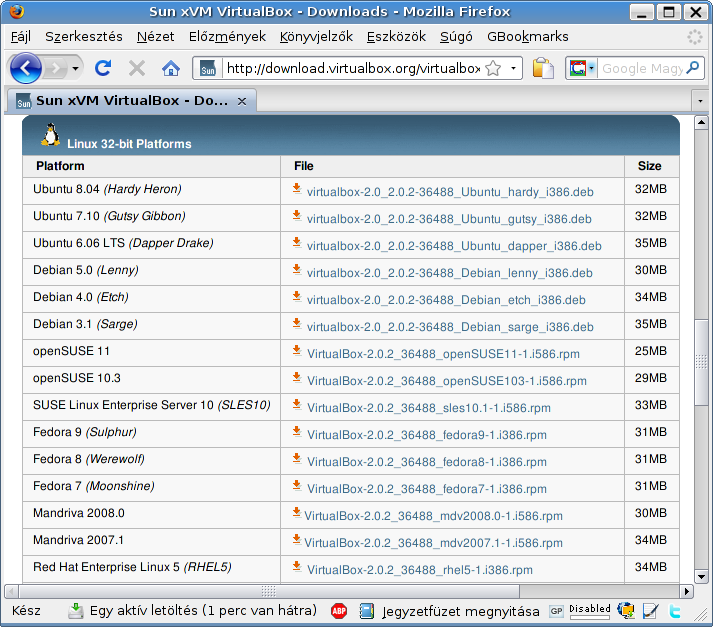
Válasszuk ki a megnyitást a GDebivel lehetőséget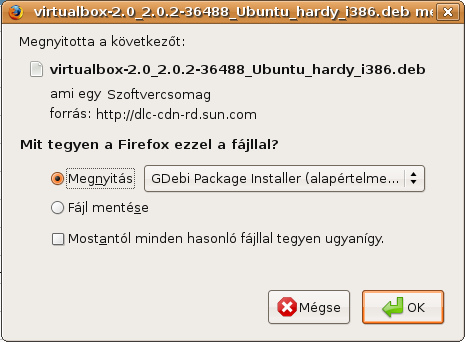
Ha kész a letöltés elindul a csomagtelepítő. Itt kattintsunk a „Csomag telepítés” gombra a telepítés elkezdéséhez. Amennyiben valami függőséget kell telepíteni, a GDebi megteszi ezt (az Állapot sorban ki is írja, hogy hány függőséget kell telepíteni).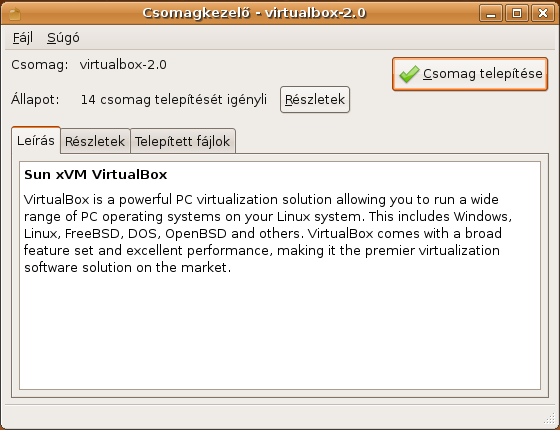
Adjuk meg jelszavunkat a telepítéshez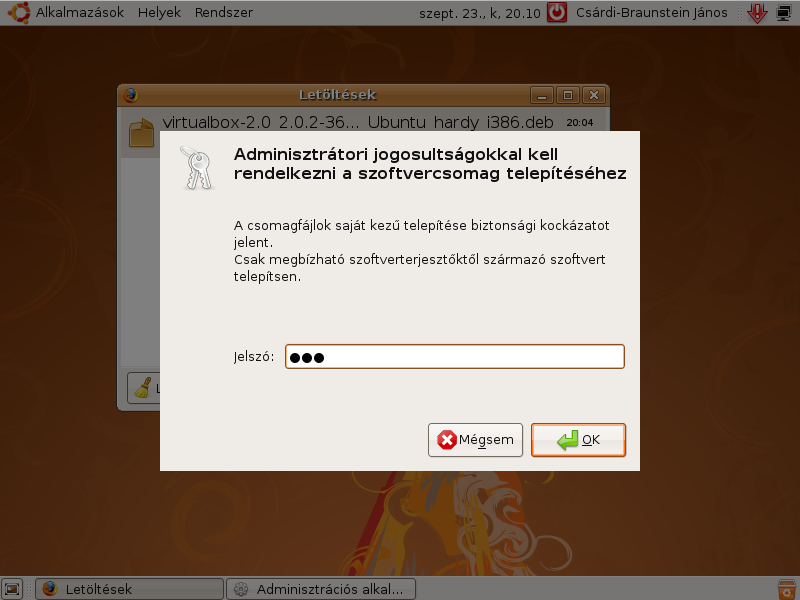
Elkezdődik a telepítés…
Majd elindul a Virtualbox konfiguráló varázslója. Kattintsunk az Előre gombra
Kész is a telepítés. Kattintsunk a Bezár gombra, majd zárjuk be a Csomagtelepítőt is.
Már csak hozzá kell adnunk magunkat a vboxusers nevű csoporthoz, hogy futtatni tudjuk a Virtualboxot (és azokat a felhasználókat, akiknek engedélyezni szeretnénk) Menjünk a Rendszer, Adminisztráció menübe, majd itt indítsuk el a Felhasználók és csoportok alkalmazást.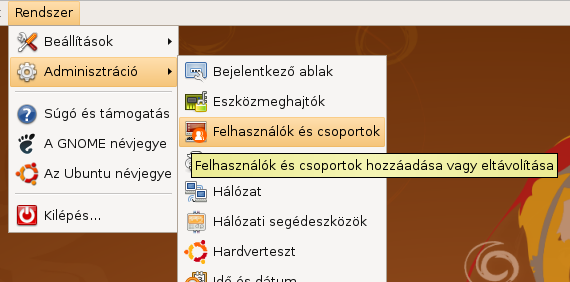
Kattintsunk az ablak alján lévő Feloldás gombra, majd adjuk meg jelszavunkat, majd kattintsunk a Hitelesítés gombra.
Majd kattintsunk a Csoportok kezelése gombra, és itt a listából keressük meg a vboxusers nevű csoportot, és kattintsunk rá kettőt. A megjelenő listán pipáljuk be azokat a felhasználókat, akiknél engedélyezni szeretnénk a Virtualbox futtatását, majd ha ez meg van, akkor kattintsunk az OK-ra, majd zárjuk be a többi ablakot is.
Ezután jelentkezzünk ki, és vissza a rendszerbe
USB beállítása
Erre csak Hardy valamint korábbi Ubuntu verziók esetén van szükség. Intrepid esetén már nem kell ilyesmit beállítani külön.
Ubuntu Hardy esetén
Jegyezzük meg, hogy mi a Csoportazonosítója a vboxusers csoportnak (mikor hozzáadtuk magunkat), majd nyissuk meg szerkesztésre az /etc/fstab fájlt (ALT+F2, majd oda írjuk be)
gksu gedit /etc/fstabKubuntu esettén:
kdesu kate /etc/fstabMajd a fájl legvégére másoljuk be a következő sort:
none /proc/bus/usb usbfs devgid=XXX,devmode=664 0 0Ahol a devgid XXX értékét módosítsük a vboxusers csoportozonosítójára. Tehát ha a csoportozonosító 124, akkor így fog kinézni a sor:
none /proc/bus/usb usbfs devgid=124,devmode=664 0 0Majd Parancssorban (Konzolban) adjuk ki a következő parancsot:
sudo chown -R root:vboxusers /proc/bus/usbKorábbi Ubuntuk esetén
Ahhoz, hogy a Virtualboxba telepített virtuális rendszerünkből elérhessük a számítógép USB eszközeit. Ehhez csak az /etc/init.d/mountdevsubfs.sh fájlt kell szerkesztenünk. Nyomjuk le az ALT+F2 gombokat, hogy bejöjjön a futtatás ablak, majd ide írjuk be a következőt és enter:
gksu gedit /etc/init.d/mountdevsubfs.shKubuntu esetén:
kdesu kedit /etc/init.d/mountdevsubfs.shMajd adjuk meg jelszavunkat. Ez a parancs elindítja a Gedit szövegszerkesztőt root jogokkal, hogy szerkeszteni tudjuk a fájlt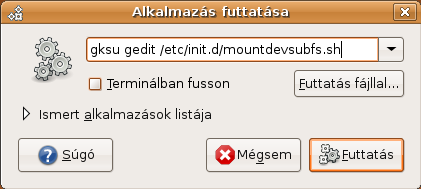
Keressük meg a következő részt:
#
# Magic to make /proc/bus/usb work
#
#mkdir -p /dev/bus/usb/.usbfs
#domount usbfs "" /dev/bus/usb/.usbfs -obusmode=0700,devmode=0600,listmode=0644
#ln -s .usbfs/devices /dev/bus/usb/devices
#mount --rbind /dev/bus/usb /proc/bus/usb
Majd töröljük ki a # karaktereket az mkdir kezdetű sortól a mount kezdetű sorig
#
# Magic to make /proc/bus/usb work
#
mkdir -p /dev/bus/usb/.usbfs
domount usbfs "" /dev/bus/usb/.usbfs -obusmode=0700,devmode=0600,listmode=0644
ln -s .usbfs/devices /dev/bus/usb/devices
mount --rbind /dev/bus/usb /proc/bus/usb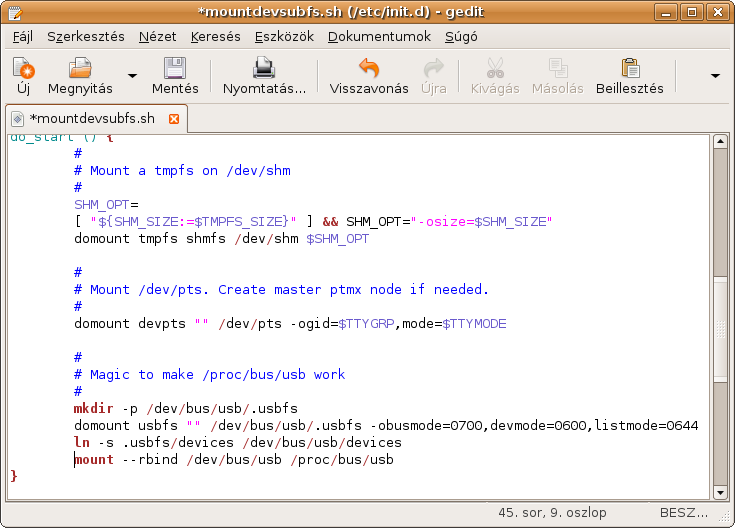
Mentsük a módosításokat, majd zárjuk be a Geditet, és indítsuk újra a rendszert.
Virtualbox első indítása
A Virtualbox ikonját az Alkalmazások, Rendszereszközök menüpontban találjuk (Kubuntu esetén a K menü, Rendszer menü alatt)
Első indításkor el kell fogadnunk a Virtualbox EULA-t (az elfogadó gomb akkor lesz aktív, ha végiglapozzuk a licencet)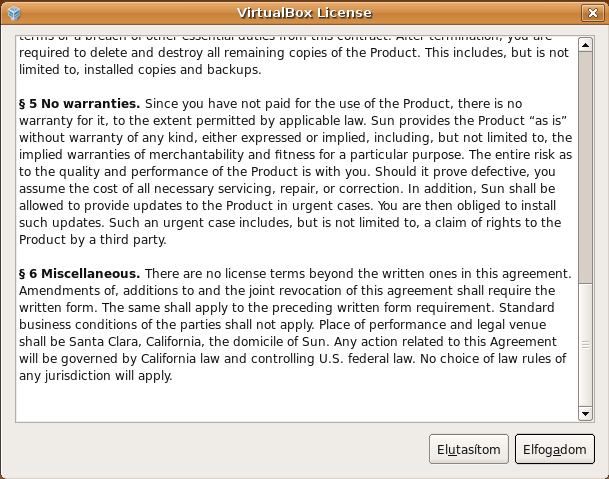
Majd meg kell adnunk nevünket és email címünket (ha nem adjuk meg, akkor minden indításkor felhozza ezt az ablakot). Írjuk be nevünket, mail címünket, és pipájuk be, hogy ne küldjenek semmit mailba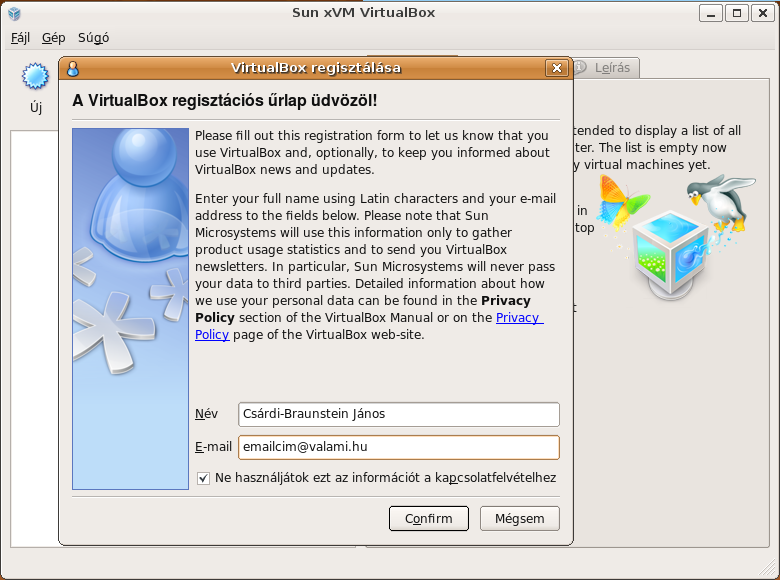
Készen is vagyunk a telepítéssel.
Virtuális gép létrehozása
Új virtuális gép létrehozásához kattintsunk a Virtualboxban az Új gombra (vagy CTRL+N). Egy varázslón keresztül adhatjuk meg az új gép alapadatait. Első lépésben üdvözöl minket, nyomjunk nyugodtan Next-et. Majd adjunk nevet a virtuális gépünknek, és válasszuk ki a listából, hogy milyen típusú gép az.
Adjuk meg, hogy mennyi memóriát adunk a virtuális gépünknek (úgy állítsuk be, hogy azért a gazda rendszernek is maradjon!)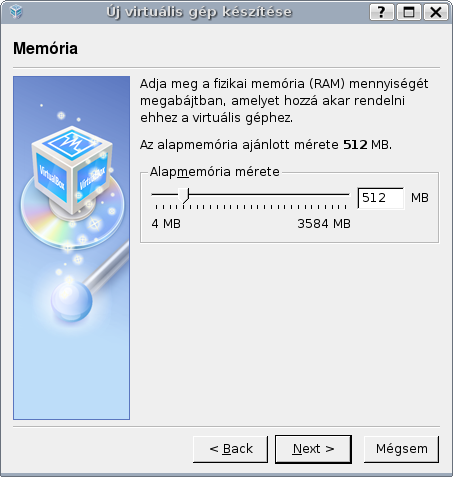
Hozzuk létre a merevlemezt. Kattintsunk az Új gombra, majd itt is egy varázsló indul el. Választhatunk dinamikusan növekvő, valamint fix méretű merevlemez fájl közül is. Előbbinél a lemezünkön annyi helyet fog foglalni a virtuális gép amennyit ténylegesen, utóbbi esetén létrehozza a Virtualbox egy fájlba az egész virtuális lemezt. Előbbi lassabb lehet, cserébe viszont spórolhatunk a hellyel. Válasszunk belátásunk szerint. Következő lépésben állítsuk be a méretét, és a nevét a lemeznek.
Be is rakta a most létrehozott lemezt a listába a varázsló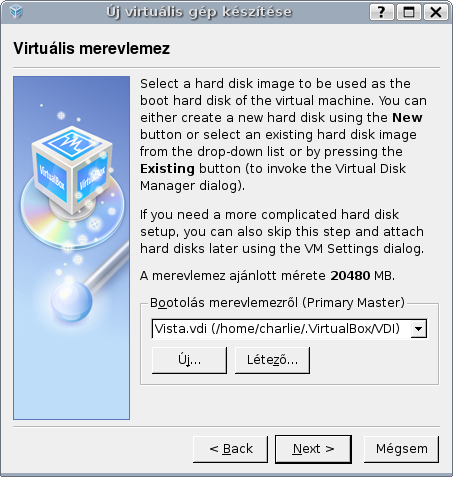
Készen is vagyunk. Legvégül kapunk egy összegzést. A Finish gombra kattintva kiléphetünk a varázslóból, és meg is jelenik a bal oldali listában a most létrehozott gép. Néhány beállítást érdemes még megejteni, ehhez kattintsunk rá a virtuális gépre, majd a felső menüsorban a Konfigurálás gombra (vagy CTRL+S)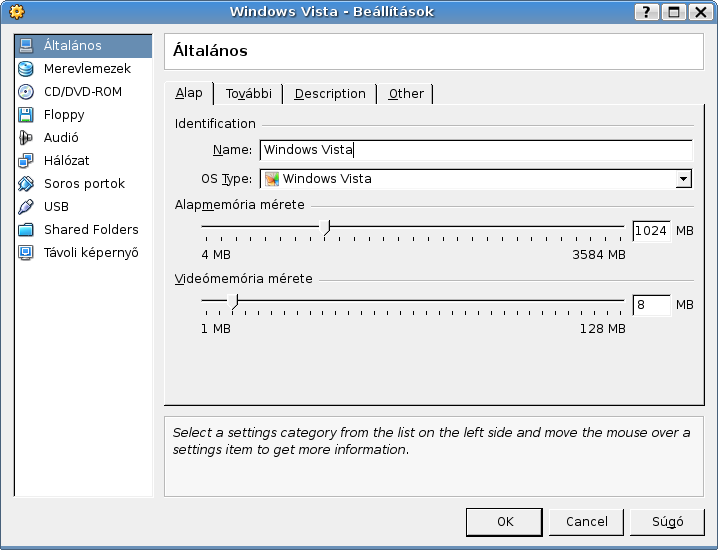
SATA vezérlő
SATA vezérlő engedélyezéséhez a bal oldali listán kattintsunk a Merevlemezek szövegre, és jelöljük be, hogy SATA vezérlőt szeretnénk használni. Virtuális SATA vezérlő használata esetén valamivel gyorsabb elérést, valamint maximálisan 32 virtuális merevlemez csatlakozhatóságát kapjuk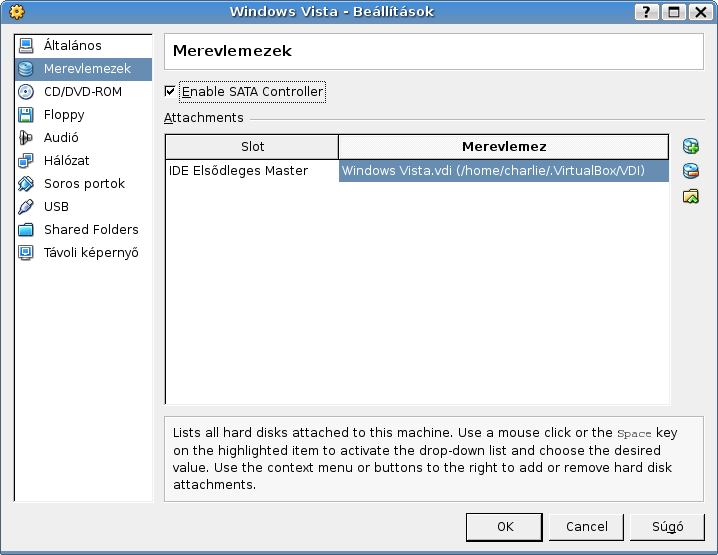
USB
USB használatához kattintsunk a bal oldali listán az USB szövegre, majd jelöljük be, hogy engedélyezzük az USB-t, valamint, hogy USB2-t szeretnénk használni.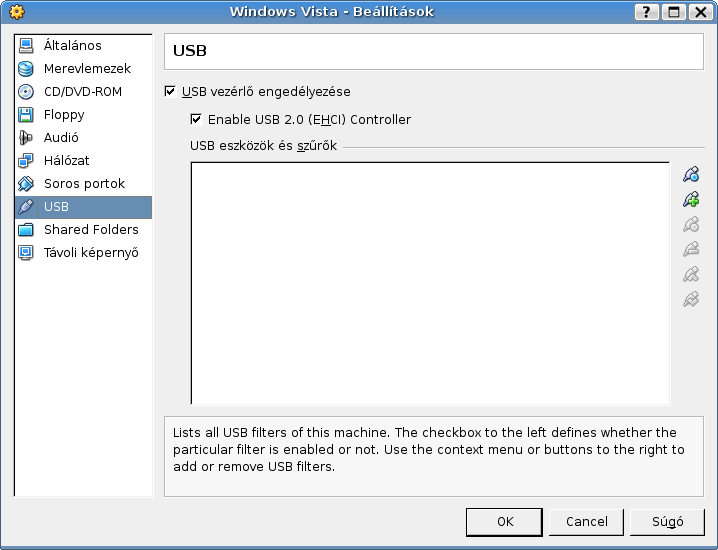
USB eszközt úgy tudunk csatlakoztatni, hogy mikor fut a virtuális gépünk, a virtuális gép állapotsorában az USB ikonra jobb egérgombbal kattintva, a megjelenő listán rákattintunk az USB eszközre.
Mappamegosztás
Mappamegosztás esetén a Virtualboxban megosztott mappánkat úgy érhetjük el a Virtualboxba telepített rendszeren, mintha hálózati megosztás lenne. Először vegyünk fel egy mappát a megosztások közé. Ehhez a bal oldali listán kattintsunk a Shared Folders szövegre. Majd itt a jobb oldali ikonok közül a legfelsőre (vagy nyomjuk le az insert billentyűt). Tallózzuk be a megosztandó mappát. Ha csak olvasható módba szeretnénk megosztani, akkor jelöljük be a Read-only opciót. Ha felvettük a mappát, akkor megjelenik a listában.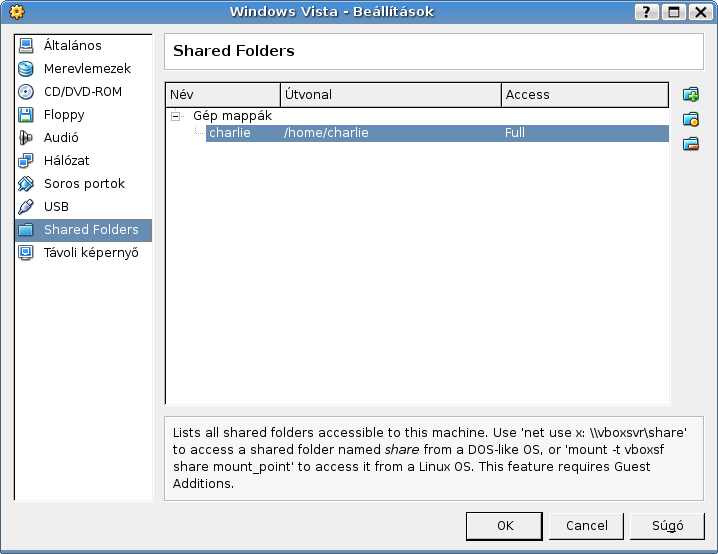
Virtuális gépünkön a mappát hálózati megosztásként érjük el, a következő címen: \\vboxsvr\megosztásnév (ha valami néven osztottul meg mappánkat, akkor \\vboxsvr\charlie)
Virtuális gép telepítése után
Ha feltelepítettük virtuális gépünket, akkor a telepítés után még fel kell raknunk a Guest Additions. Ennek telepítésével a virtuális gépre feltelepülnek a különböző driverek, valamint így még több funkciót érhetünk el (pl. Seamless mód, ablakátméretezés) Ehhez kattintsunk az Eszközök menü, Guest Additions telepítése… menüpontra, majd a virtuális gépen (ha nem indulna el magától) indítsuk el a VBoxWindowsAdditions.exe fájlt (Windows virtuális gép esetén).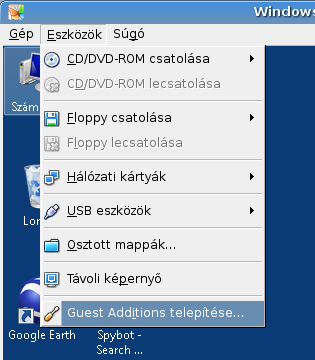
86 thoughts on “VirtualBox telepítése: Ubuntu”
Vélemény, hozzászólás?





Hali!
jó kis leírás, de szeretném megtudni, hogy hogyan lehet letörölni!??
tárgytalan….
elindítod a synapticot, rákeresel a virtualboxra, és eltávolítás
Üdv!
Beállítottam (szerintem helyesen) mindent, és amikor elindítom, ezt az üzenetet kapom:
„FATAL: No bootable medium found! System halted.”
Ilyenkor mi a teendő, mit kel tenni/átállítani?
Választ előre is köszönöm
Nem tud a virtuális gép miről elindulni, ezt jelenti ez a hibaüzenet. Adj be neki egy bootolható CD/DVD, vagy flopi lemezt.
Hello!nekem is ez a gondom!beraktam neki egy xp lemezt de ugyan az vagy nem erre gondoltál?előre i köszi
bocsi ismét én ezt megoldottam már!most elvileg elkezdi telepíteni a windowst de nekem van fent telepítve egy windows a másik vinyomon vagy lehet letöröltem mikor a linuxot felraktam!mege gy másik kérdés van valami kocka amit tudsz forgatni 3d-ben és mindegyik oladlon különböző alkalmazásokat tudsz megnyitni annak esetleg nem tudod mi a neve és hogyan kell telepíteni!kösz
a 3d-s kockát compiznak hívják, és csak akkor megy ha a gépeden 3d-s kártya van, és ahhoz megfelelően vannak telepítve a driverek.
Kérlek írd le, hogy hogyan oldottad meg a „“FATAL: No bootable medium found! System halted.”” problémát, mert így azon kívül, hogy örülünk a sikerednek mást nem nagyon tehetünk. Tehát ha megoldottál egy kérdéses problémát tedd azt közzé, hogy mások is tanulhassanak belőle. Köszönöm: Krisztián
hiába csatolom a cd-romot és az usb eszközt nem jeleníti meg???
Mi nem jelenik meg, hol? Egy képet csinálj róla, és töltsd fel valahová.
Szia!
Feltelepítettem a Vb xp-n minden rendben látom a megosztott mappát.
Másik Vb-n Ubuntu van itt is telepítettem a Guest Additions-t de sehol nem találom a megosztott mappát a Vb-ben. Köszi
A legegyszerűbb talán az lesz, hogy terminálban kiadod az alábbi parancsot:
Köszi a választ, de lehet én bennem van a hiba (kezdő vagyok Linuxon) azt írja ki a végén, hogy adjam meg a man 8 mount parancsot.
A Vb 1.6.6 os talán ez a baj?
Létrehoztam a Gazda Ubin egy mappát amit a Vb-ban megosztottam.
„Megosztott” néven.
A Vb Ubuntuban is létrehoztam egy mappát. „megosztas”
Így próbáltam felcsatolni:
sudo mount -t vboxfs Megosztott /home/stre/megosztas
Az egér váltás jól működik. Kösz
Telepíteni kell a Guest Additions-t, különben nem is fog menni. Valamint telepítsd a legújabb VirtualBoxot is.
Feltettem a 2.02 Vb. telepítettem (azt hiszem fenn van) a Guest még sem látom nem tudom fekcsatolni.
Hol látom, hogy a Guest fenn van?
Krusaderrel szépen terminálba felrakja Return az ablakot.
Reboot és még mindíg nem találom.
Egér,felbontás mükszik.
A csatolásnál azt írja:
mount: ismeretlen fájlrendszertípus: „vboxfs”
Köszi
Ha ismeretlen fájlrendszertipus, akkor nincs fennt a guest additions. Úgy tudod a legegyszerűbben telepíteni, hogy becsatolod a cédéjét (Eszközök menü > Guest…), aztán nyitsz egy terminált, elmész a /media/cdrom mappába, majd itt sudoval lefuttatod a ./VBoxLinux… fájlt (majd megnézed ott, hogy pontosan mi a neve)
Köszi Charlie!
Sajnos ugyan úgy mint volt most sem sikerült.
Szépen feltelepül a Guest!
A csatolás:
sudo mount -t vboxfs Megosztott /home/stre/megosztas
mount: ismeretlen fájlrendszertípus: ?vboxfs?
Mi lehet a hiba?
kösz
Na, ezt probald ki, ez biztos megy:
Szia!
Sehogy sem mükszik!
Próbáltam a gazda Ubi Terminálba írni mindkettőt:
sudo mount.vboxfs Megosztott /home/stre/megosztas
sudo mount -t vboxfs Megosztott /home/stre/megosztas
Nem, Nem
Vírtuálboxba a vendég Ubiba ugyan így írtam itt sem.
A Megosztott mappa a gazdagépen csatlakozik Xp-hez rendben.
Ebben a mappába csatolom a Virtual Ubit is.
A Vb-ben a mappahelye:/home/stre/megosztas
Teljesen elkeseredtem tenyleg ilyen bonyolult 2 linux között összahozni egy megosztott mappát?
A Vb. Win alatt azonnal működött miért?
Köszi, hogy segítesz 4 hónapja Ubizom de ez úgy látom nagy falat még nekem nincs elveszve még a lehetőség?
Kösz
Kisbetu nagybetűre ügyelsz? Kérlek rakj fel valahová egy kéernyőképet a virtuális gép mappa megosztásának beállításairól.
Szia!
Küldöm a linket.
Remélem erre gondoltál.
Köszönöm
Ennek igy működnie kéne. Nem adni semmi hibaüzenetet a mount.vboxfs? a /home/stre/megosztas mappát létrehoztad?
Szia!
Létrehoztam másik mappát hátha ez a baj de ez sem megy.
sudo:mount.vboxfs command not found
Az üzenet!
Szia
Lehet, hogy nem értek valamit.
Tehát: Létrehoztam egy mappát”proba” a gazda gép „home” mappában.
Feltelepítettem a Vb-re a Guest rendben.
Létrehoztam itt is egy „proba” mappát.
A parancs beírása után: sudo: mount.vboxfs: command not found
Örjítő!!
Szia
Hohó, az a baja, hogy nem találja a mount.vboxfs fájlt. Ennek a Guest Additionssal kellene feltelepülnie, rendben feltelepült az?
Ha beírod a terminálba, hogy mount és nyomsz egy tabot kilistázza a mount kezdetű programokat, itt látnod kéne.
Ez van benne:
stre@stre-desktop:~$ mount
/dev/sda3 on / type ext3 (rw,relatime,errors=remount-ro)
proc on /proc type proc (rw,noexec,nosuid,nodev)
/sys on /sys type sysfs (rw,noexec,nosuid,nodev)
varrun on /var/run type tmpfs (rw,noexec,nosuid,nodev,mode=0755)
varlock on /var/lock type tmpfs (rw,noexec,nosuid,nodev,mode=1777)
procbususb on /proc/bus/usb type usbfs (rw)
udev on /dev type tmpfs (rw,mode=0755)
devshm on /dev/shm type tmpfs (rw)
devpts on /dev/pts type devpts (rw,gid=5,mode=620)
lrm on /lib/modules/2.6.24-21-generic/volatile type tmpfs (rw)
none on /proc/bus/usb type usbfs (rw,devgid=46,devmode=664)
/dev/sda7 on /media/disk-1 type ext3 (rw)
/dev/sda5 on /media/disk type ext3 (rw)
securityfs on /sys/kernel/security type securityfs (rw)
gvfs-fuse-daemon on /home/stre/.gvfs type fuse.gvfs-fuse-daemon (rw,nosuid,nodev,user=stre)
stre@stre-desktop:~$
Nincs találat.
Vbox Addition telepítése:
sudo mc
/media/cdrom
VboxLinuxAddition-x86.run kiválaszt futtat
teminál ezt írja:
VirtualBox 2.0.2 Guest Additions installation
Building the VirtualBox Guest Additions kernel module…
Building the shared folder support kernel module…
Installing the VirtualBox Guest Additions…
Ablak automatikusan becsukódik.
A többit már tudod.
Kösz
de megszívatott…telepítettem a weboldaláról (2.0.4@ubuntu32 8.04), de a menübe nem rakta bele magát, próbálgatom terminálból indítani, azt mondja nem található, viszont így meg így telepíthetem, nade az a 1.6.6-os… próbálgatom a neve után a 2.0-t mindenféle kombinációkban, hát csak nem akarja így sem telepíteni. leszedtem a ‘nemlétező’ 2.0.4-et, vbox repo-ját hozzáadtam a rendszeremhez, hozzáadás/eltávolítás-ban rákerestetek, még mindig csak az 1.6-ot ismeri. na, próbából fel a 1.6-ot, ami sikerült, benne a menüben, indul is szépen. akkor csak nem bennem van a hiba… googléban semmi értelmes (nem is csoda, a gyártó honlapjáról sok rendszerre lehet letölteni). 1.6 uninstall, pár nap eltelik (nem feltétlenül ezirányú, de tapasztalatszerzéssel-okosodással), és megtalálom ezt a cikket, mire mégegyszer rászánom magam, hisz csak jó volna a friss-ropogós vbox. töltöm le ismét a gyártótól, gdebi-vel indítás, mire azt mondja tárolójában is van ilyen, próbálkozzak onnan. ekkor már a synaptic-ot indítottam el alapból, mely keresőjébe beírva rögtön meglett a 2.0.4-es, települ is szépen… igenám, de a menüben nincs benne! jobbkattanok az alkalmazások-on, menük szerkesztése, lám a rendszereszközök között ott figyel, be is van pipálva…SHIT! pipa kiszed, bezár, menük szerk., pipa visszarak, bezár , vbox ott a menüben…SUCCESS
úgyhogy ajánlanám a repo-s megoldást és a synaptic-ot mindenkinek, így legalább magától frissül 🙂
Sziasztok!
Most kezdtem megismerkedni az Ubuntu-val, mely rögtön elnyerte a tetszésemet. A virtualbox telepítése és futtatása után ez a hibaüzenet fogadott:
Could not load the Host USB Proxy Service (VERR_FILE_NOT_FOUND). The service might be not installed on the host computer.
Eredmény kód:
NS_ERROR_FAILURE (0x00004005)
Komponens:
Host
Interfész:
IHost {489fb370-c227-4d43-9761-ceb28484fd9f}
Callee:
IMachine {1e509de4-d96c-4f44-8b94-860194f710ac}
Mi lehet itt a megoldás?
Köszi előre is a segítséget.
Üdv. kelemen73
Hogyan telepítetted a Virtualboxot és melyik verzióját? Ugyanis az OSE verzióban nincsen benne az USB támogatás.
Sziasztok!
Ma telepítettem fel először az Ubuntut és nekem az lenne a problémám, hogy miután a 8.04 -et feltettem, meg a Virtualboxot is, tökéletesen működött, ment rajta az XP, stb… egyszer újraindítottam a virtualboxot, hagytam hogy az XP letöltse a frissítéseket, utána az Ubuntut is újraindítottam, elötte ő is letöltötte a frissítéseket és miután újraindult a gépem(a fizikai) ez a hibaüzenet jelenik meg, amikor az XP -t el szeretném indítani:
Virtual machine ‘Windows XP’ has terminated unexpectedly during startup.
Eredmény kód:
NS_ERROR_FAILURE (0x80004005)
Komponens:
Machine
Interfész:
IMachine {1e509de4-d96c-4f44-8b94-860194f710ac}
utána egy másik hibaablakban pedig ez:
VERR_VM_DRIVER_NOT_INSTALLED (rc=-1908)
The VirtualBox linux kernel driver (vboxdrv) is either not loaded or there is a permission problem with /dev/vboxdrv. Re-setup the kernel module by executing
‘/etc/init,d/vboxdrv setup’
as root. Users of Ubuntu or Fedora should install the DKMS package at first.
This package keeps track of Linux kernel changes and recompiles the vboxdrv kernel modile if necessary.
és alatta van egy Abort gomb.
Mit lehet ilyenkor tenni? Tudnátok segíteni? Előre is nagyon szépen köszönöm! Sziasztok!
Frissult az Ubuntudban a kernel, így ahhoz kell frissíteni a Virtualbox kernel moduljált. Nyiss egy parancssort, és a következőt írd be:
Ez újból legyártja a kernel modulokat.
Sziasztok!
8.10-t használok és sajnos nem tudom az usb-t üzembe helyezni.
A mountdevsubfs.sh-ben nem tudtam kikomentezni semmit mivel nincs benne. Beletettem a 8.04 fájlt de így sem megy. Lehet életet lehelni az usb-be.
Could not load the Host USB Proxy Service (VERR_FILE_NOT_FOUND). The service might be not installed on the host computer.
Eredmény kód:
NS_ERROR_FAILURE (0x00004005)
Komponens:
Host
Interfész:
IHost {489fb370-c227-4d43-9761-ceb28484fd9f}
Callee:
IMachine {1e509de4-d96c-4f44-8b94-860194f710ac}
Köszi a választ.
Szia!
Én ubin telepítettem a vboxot és win xp-t akarok futtatni rajta, de nem látom a megosztott mappákat (nem igazán vágom mit is kéne csinálni).
A kérdésem az, hogy a megosztott mappákat az xp telepítése előtt kell megadni vagy lehet a windows telepítése után, és ha igen akkor hogy???
Előre is köszönöm a segítséget!
Kösszi, de már megoldottam!!!
A most felmerülő kérdésem az, hogy ha két magos a procim, akkor mit kell tennem, hogy a VIRTUÁLIS XP tudjon bánni mindketővel, mivel most csak egyet lát!!!
Sziasztok!
Nekem is az USB-vel van gondom, ugyanazt a hiba üzenetet kapom amit már az előttem szólok is bemásoltak.
(„Could not load the Host USB Proxy Service (VERR_FILE_NOT_FOUND). The service might be not installed on the host computer.”)
Ezt a file-t szedtem le: virtualbox-2.0_2.0.6-39765_Ubuntu_intrepid_amd64
Még kezdő vagyok, de ez szerintem ez nem OSE. Arról nem is beszélve, hogy a SATA beállítás megy. (Ha jól tudom az sem megy OSE alatt)
Ha valakinek lenne valami ötlete azt megköszönném. Egyébként minden szépen megy, köszönöm a részletes és hasznos leírást!
Üdv. :
Jerico
A kérdésemre a válasz: 🙂
a /etc/fstab-ba be kell szúrni a következő sort:
none /proc/bus/usb usbfs devgid=46,devmode=664 0 0
reboot.
Ezek után tökéetesen megy az USB.
Jerico
Sziasztok!
Nekem is volt egy problémám a megosztott mappákkal (nem látszottak), amit végül sikerült helyrehozni… A megoldás az újratelepítés volt legújabb változatra.
Eredetileg a Synaptic segítségével telepítettem az ott felkínált változatot: 2.0.4 OSE. Tehettem bármit, a VBox-ban megosztott mappák nem jelentek meg a virtuális XP-ben, mivel a GuestAdditions nem akart feltelepülni. Synapticban töröltem a VBoxot, majd a fentebb leírtak szerint a legfrissebb változatot tettem fel: 2.1.2, a host rendszer Ubuntu 8.10 Intrepid (32 bites i386 gépen). Volt egy különbség: mountdevsubfs.sh fájl már nem tartalmazta az USB-re vonatkozó részt. A telepítés sikeres volt, az XP-t se kellett újra telepíteni, se újra beállítani a VM-et, minden korábbi beállítási fájlt átkonvertált a VBox magától. És ami a lényeg, a GuestAdditions-t is menüből rendesen tudtam telepíteni, azóta látom a megosztott könyvtárakat is. Megjegyzem, a Synaptic továbbra is a korábbi OSE változatot ajánlja fel, de ez már nem zavaró probléma.
Köszönöm az infókat! 🙂
Sziasztok!
Nekem is az a problémám mint bubo-nak, nem tudom neki sikerült-e megoldania,
Guest additionst, rendesen feltelepíti, de sudo mount.vboxfs ….-ra én is a command not foundot kapom…
beírtam h mount és nyomtam két tabot, ezeket listázta csak ki:
pole@pole-laptop:~$ mount
mount mount.fuse mount.ntfs mount.ntfs-3g mountpoint
pole@pole-laptop:~$ mount
tud vki segíteni?
Helló! nekem is ugyanaz a problémám mint bubónak, mount.vboxfs /home/…-ra command not found..
terminálba mount +tab és ezeket listázta:
pole@pole-laptop:~$ mount
mount mount.fuse mount.ntfs mount.ntfs-3g mountpoint
pole@pole-laptop:~$ mount
tud vki segíteni????
jah és vmiért a netre sem csatlakozik VB-ben, megadtam jelszót meg minden de nem csatlakozik..
Szia melyik Os-ben win vagy linux nem látod a megosztott mappát?
Szia!
Az a helyzet h csináltam egy XP nevű mappát asztalra Linuxon, Virtualboxban beállítottam, ott megvan , majd próbáltam beírni xp-n ezt: „\\vboxsvr\XP”
„melyik Os-ben win vagy linux nem látod a megosztott mappát?” hát őőő hm, szóval windowsban nem tudom h kell keresni, Linuxon meg odaraktam aszlalra ott kéne látni? vagy h nem teljesen értem sajna, még sose osztottam meg semmit!
Itt van két kép: (képfeltöltésre szoktam feltölteni, de az most haldoklott)
Szia Először a Linuxon a Vb-ben kitallózod és beállítod az Asztalra tett mappád. A Vírtuális Xp-ben Start>sajátgép>Hálózati meghajtó csatlakoztatása>kitallózod a mappád amit megosztottál a gazda gépen.
Sok sikert.
Szia Bubo
huhh köszi, hálózati helyeknél mindig otthoni hálózatnál kerestem, az volt a baj, nagyon szépen köszönöm a segítséged, végre nem kell usb-n rakosgatni a kettő között:)
bocsi kéccer kütte el, nem láttam, me nem legalsónak rakta, sorry, egyiket töröljétek lécci, meg akk ezt is köszönöm
Sziasztok!
Igen igen, kezdő vagyok, de az USB-s feltelepítős résznél nekem a #Magic to make USB-s rész nincsen ott, csak ez:
do_start () {
#
# Mount a tmpfs on /dev/shm
#
SHM_OPT=
[ „${SHM_SIZE:=$TMPFS_SIZE}” ] && SHM_OPT=”,size=$SHM_SIZE”
domount tmpfs shmfs /dev/shm tmpfs -onosuid,nodev$SHM_OPT
#
# Mount /dev/pts. Master ptmx node is already created by udev.
#
domount devpts „” /dev/pts devpts -onoexec,nosuid,gid=$TTYGRP,mode
Már feltelepítettem egy ideje, usb-t nem használtam rajta, de most kéne. Ha valaki segítene, akkor nagyon hálás lennék!
Melyik Ubuntut használod?
Szia! 8.10-es (ha minden igaz a legújabb). Egyébként azért akarok rá usb-t, mert az ipod shuffle-t már nem szinkronizálja jól a rhythmbox. Ha esetleg erre tudtok valami jó (másik) megoldást, az is jó lenne. Vagy a lejátszóm romlott el?
Beírtam a leírásba egy megoldást Ubuntu Hardyhoz.
Szia! Még mindig nem az igazi. Ráklikkelek (jobb) az usbre v.box futása közben, látja az usb-s eszközöket (egér, ipodom), de státusz:elérhetetlen, illetve szürke színű. Ha csak rámegyek, akkor kiírja, hogy nincs usb eszköz csatlakoztatva. A beállításokban nem kéne beállítani valamiféle szűrőt? Valahol ilyet is olvastam….
„(persze a Vboxban is engedélyezd az adott géphez az USB vezérlőt)” – azt hogy is? 🙂
Nem az az usb-beállításoknál a két lehetőség bejelölése? (USB vezérlő engedélyezése, Enable USb 2.0 Controller)? Előre is köszönöm a segítséget!
Nekem is 8.10em van, mint már a hozzászólásokban említették, 8.10esnél usb-hez nem kell semmit sem módosítani, ezért nem találtad azokat a sorokat, vboxban meg simán konfigurálás->usb és engedélyezni kell, ennyi, müködnie kell!!!
Azt a Virtualboxot töltsd le amit az oldalon írnak, ne amit ubuntu alapból felajánl!
sudo /etc/init.d/vboxdrv setup
nekem is ezért sipákol mindig a virtual box de hiába futtatom le újra minden újraindítás után le kell futtatnom 🙂
Szia Charlie!
Feltelepítettem a virtualboxot, de mire végeztem eltűnt az alkalmazásokból
a rendszereszközök menü. Hogy tudom elővarázsolni?
Köszönöm előre is!!!!!!!!!
Sziasztok!
A problémám a következő: Egy jelenlegi magyarubi 9.05 gépre kellett feltennem egy vitualbox-ot, s arra egy karakteres debiánt, ami majd szerverként szerepel a szintén virtualboxban lévő XP-s gépeknek. De mivel ő a szerver, csak neki kell natolást csinálnom, de valamit nagyon elcseszhettem, mert sosam kapja meg a 10.1.1.254-es címet. Ha viszont már benne ifconfig-olom fel, akkor valószínűleg nincs átjárója, mert nem kapja meg a netet. Tud valaki segíteni? Még most a hétvégén kellene megcsinálnom, hétfőre.
Köszi előre is!
[re=2831]Big[/re]: ehhez akkor két hálókártyát kell beállítanod. egyet NAT-ra a virtualboxban, itt fogja kapni a netet, emg a többit, egyet pedig belső csatolóra, ennek egy nevet adni, majda többi gépen is (XP-n) belső csatolót, és ugyanazt a nevet kell adni.
Köszi Charlie!
Az a helyzet, hogy csináltam egy bridge-t (br0) és egy tapot (tap1) és azzal próbálkoztam.
#!/bin/sh
PATH=/sbin:/usr/bin:/bin:/usr/sbin
# készítsük el a tapo(ka)t
tunctl -t tap1 -u big
ip link set up dev tap1
# készítsük el a hida(ka)t
brctl addbr br0
brctl addif br0 tap1
# set the IP address and routing
ip link set up dev br0
#ip addr add 10.1.1.1/24 dev br0
#ip addr add 10.1.1.254/24 dev tap1
ifconfig br0 10.1.1.1 broadcast 10.1.1.255 netmask 255.255.255.0
ifconfig tap1 10.1.1.254 broadcast 10.1.255 netmask 255.255.255.0
route add -net 0.0.0.0
INTIF=”br0″
EXTIF=”eth0″
echo 1 > /proc/sys/net/ipv4/ip_forward
iptables -P INPUT ACCEPT
iptables -F INPUT
iptables -P OUTPUT ACCEPT
iptables -F OUTPUT
iptables -P FORWARD DROP
iptables -F FORWARD
iptables -t nat -F
iptables -A FORWARD -i $EXTIF -o $INTIF -m state –state RELATED,ESTABLISHED -j ACCEPT
iptables -A FORWARD -i $INTIF -o $EXTIF -j ACCEPT
iptables -A FORWARD -o br0 -i eth0 -m state –state RELATED,ESTABLISHED -j ACCEPT
iptables -A FORWARD -i br0 -o eth0 -j ACCEPT
iptables -t nat -A POSTROUTING -o $EXTIF -j MASQUERADE
Szóval valahogy így. Sajnos még kezdő vagyok a dologban, ezért nem nagyon tudom minek mi a jelentése, s nem tudom hol van elcseszve. Tudnál segíteni?
Köszi!
Hali
nekem egy olyan problémám lenne, hogy ubuntu 9.04-re VitualBox-on keresztül XP-re jópár programot nem tudk telepíteni mert azt írja ki „Nem Win 32 alkalmazás” miközbem egy .exe fájlrókl van szó.
Választ előre is köszi.
Sziasztok!
Ubi 9.04 alatt 2.2.4-es VirtualBoxon futtatok Micro XP v0.82-t SP3-al.
A PhotoShop miatt kell használom a wint. Más nincs is feltelepítve.
A gondom a következő:
Mikor feltettem az XP-t tudtam gyönyörűen állítani a felbontáson, de a VirtualBox ablakában a win képernyője nem volt látható az ablak széléig. Holott magasságban és szélességben is simán kiterjeszkedhetne még. Mondjuk a PS-hoz nem ártana a nagy felbontás.
Mindegy, beállítottam 1024×768-ra és a csúszkákkal alul és jobbra navigáltam benne.
Közben feltelepítettem a VBoxGuestAdditions-t és újraindítás után a felbontás 800×600 lett és nem is állítható.
Kép itt:
http://img20.imageshack.us/img20/3391/vbxp1.png
Minimum az 1024×768-ra szükségem lenne, de inkább nagyobbra.
Van valakinek ötlete?
Üdv: C.C.
[re=3423]Cort Cobain[/re]: A Guest Additions telepítése után a VirtualBox ablakának méretezésével tudod állítani a virtuális gép felbontását (legalábbis rendes XP esetén így megy, ilyen kiherélt, ismeretlen forrásból származó XP esetén semmi nem biztos).
Vagy rakd teljes képernyőre.
A VirtualBox képernyőjének (ablakának) egyedi átméretezése volt a megoldás, ahogy írtad. Most 1225 x 660 lett. Így már használható munkára a PS.
Köszönöm szépen!
hello!
kérdés!van 1 külső hdd-m, ami usb porton csatlakozik a laptopra.a laptopon ubi904 van. az usb-s hdd-re ha dobok 1 xp-t, utána betudom bootoltatni a virtualbox-al? vagy a virtualbox-on keresztűl kell a win-t installálni?
[re=3840]hmark[/re]: A virtualboxban telepítsd, mivel a fizikai géped és a virtuális gép által szimulált hardver nagyon eltérő.
(valamint Windowst nem lehet USB-s külső meghajtóra telepíteni, hagyományosan, tehát nem VirtualBoxban)
ok! köszönöm a választ!
Hello!
Miért van az, hogy akármilyen rendszert probálok telepiteni a formázásnál megfagy és meg se mozdul. Akár XP akár linux.
Ubuntu 8.10-re van feltéve a VirtualBox.
Válaszokat előre is köszönöm!
Helló!
Gyönyörűen sikerült telepíteni (virtualbox-3.0_3.0.8-53138_Ubuntu_jaunty_i386.deb) a virtuális gépet (ubuntu 9.04 + Windows XP) a laptopomra, azonban a Guest Additions telepítésével valami nem stimmel… Az Eszközök menü, Guest Additions telepítése… menüpontig oké, de aztán nem indul semmi. – Ha jól értelmezem, akkor a virtuális gép jelen esetben az XP, és itt kellene elindítani a VBoxWindowsAdditions.exe fájlt. Na már most ezt hol kellene megtalálnom? – merthogy a Start – Futtatásnál és Keresésnél nem jártam sikerrel. Az ablakot meg csak jó volna átméretezni.
A segítséget előre is köszönöm!
Helló! – ismét…
Tárgytalan az előző hozzászólás: egyszer csak elindult Guest Additions telepítője, amikor már régen mást csináltam… Nem értem a dolgot, de most úgy tűnik, hogy rendben minden.
Szia!
64 bites 9.04-re telepítettem 3.0.8-as VBoxot.
A telepítés simán lezajlott, de a telepítendő Win7 64 bites verziója telepítésének indításakor beszólt, hogy nem megy a VT-x. Kiderült, hogy BIOS beállítás nyűg. Korrigálás után mást mondott. Konkrétan hogy a ring0-ban nem tud virtuális gépet futtatni.
Kiderítettem, hogy ennek az oka a Xen-es kernel (2.6.28-15-server). Mivel volt még másik két kernel feltéve, próbálkoztam. A 2.6.28-15-general ua. hibát mondott. (az is Xen-es?) Marad a 2.6.28-11. Itt viszont az a baj, hogy a vboxdrv már nem fordult le. Persze, hiszen nem volt forrás feltéve.
Feltettem, de most se megy, mert továbbra se fordul. 🙁
Sajnos a log-ban lévő make prepare Error-ra fut. Hogy miért (mi hiányzik esetleg), nem tudom. Ubuntus kernel fordítási tapasztalatom igen kevés. Előtte SuSE-val éltem sokáig.
A Win7 teszt M$ Vista 32 bit alatt sikeresen megvolt.
Sziasztok!
Ubuntut szerettem volna telepíteni viszont ezt a hibaüzenetet kapom:
http://kepfeltoltes.hu/view/091027/Virtualbox_www.kepfeltoltes.hu_.jpg
Találkoztatok már a problémával?
A CD eredet és tökéletes állapotban van, erről telepítettem az alaprendszert.
[re=6729]Arcor[/re]: Próbáld ki, hogy ISO imageből telepítesz, nem valódi CD-ről. Amúgy milyen rendszered van, és milyen Virtualbox verzió?
Reggelre eszembejutott ez a lehetőség nekem is és bejött, köszi! 🙂
Egyébént 9.04 és 3.0
Még azt az üzenetet dobja fel állandóan hogy a megjelenítés 32 bites színmélységre van optimalizálva viszont a jelenlegi csak 16 állítsam át. Hol tudom ezt átállítani?
Sziasztok!
Miért nincs internet?
Nemrég kezdtem ismerkedni az Ubuntu-val és a virtualbox-szal, tehát még van mit tanulnom. Több oldalom próbáltam megoldást találni esetemre, de nem sikerül, ezért hozzátok fordulok.
Van egy Ubuntu rendszerem melyet most frissítettem 9.04->9.10-re,
volt rajta egy virtualbox 3.0_3.0.8 -as és egy WinXp.
A virtuálboxot újra telepítettm 3.0_3.0.10-re és létrehoztam egy új gépet is, WinXp-t.
Telepítés teljesen zökkenőmentes volt, minden szoftver esetén.
A gépem kábelmodemen keresztül kapcsolódik az internetre.
A hálózati kártya beállítása:PCNET-FAST III (NAT)
Közvetlenül telepítés után, működött az internet mind a gazda gépen és a vendég gépen is akár egyszerre is.
Másnap bekapcsoltam és csak a gazda gépen van internet de csak addig amig a virtuális gépet be nem kapcsolom. Természetesen a „kábel be van dugva”.
Mit kell még beállítanom? Én már most nem tudok rájönni.
Kérlek töröld a témafelvetést.
Megoldódott a probléma, bár egyáltalán nem szoftveres eredetű volt, mint utólag kiderült.
A gondot az USB és UTP kábelek átláthatatlan kuszasága okozta.
köszönöm
István
Sziasztok!
A PCnet-FAST III (NAT)-ra beállított hálókártyával volt mind a gazdagépen (UBUNTU 9.10) és a virtualbox (3.0.10)-ban futtatott vendég gépen WinXP sp3-an is internetem, megfelelő sebességgel töltögette le az windows update frissítéseit. Egyszerre volt mind a gazda- és vendég gépen internet.
Aztán teljen rendszer leállítás, kikapcs.
A vendég gép következő indításakor már nem volt internetem, pontosabban a „ping ubuntu.hu” parancsra kiírta a kiszolgáló IP címét, de a 4 kiküldött csomagból egyszer 3 másik alkalommal meg mind a 4 elveszett, teljesen lelassult a kapcsolat.
A gazdagépen van internet, amíg a virtualbox-ot el nem indítom.
Mi lehet a megoldás?
István
Hi!
ubuntu 9.10 64bit-es rendszerre sikerült feltelepítenem a virtual box-t azonban ha indítanék egy gépet a következőt írja:
„A virtuális gép elindítása sikertelen: XXXXXXX
VirtualBox can’t operate in VMX root mode. Please disable the KVM kernel extension, recompile your kernel and reboot (VERR_VMX_IN_VMX_ROOT_MODE).”
Valami ötlet hogy mi lehet a megoldás? A választ előre is köszönöm!
[re=7371]Grecsi[/re]: Fel van telepítve a KVM és/vagy qemu?
Sziasztok!
Az Ubuntu 9.10-re frissítés után nem indul az XP VBox alatt. Ezt a hibaüzenetet kapom:
http://img153.imageshack.us/img153/8562/910vbox.png
A virtualbox-ose-source package természetesen telepítve.
A kernelszám: 2.6.31-20-generic
Mi lehet a megoldás?
Üdv: C. C.
…ja, a VirtualBox a 3.0.8_OSE r53138-as verzió.
Üdv: C. C.
üdv!én azzal a progblémával állok szemben hogyvan egy tv tuner a gépemben és a legfrissebb driver amit kiadtakhozzá winows xp-re van kifejlesztve de mivel windows 7es rendert telepítettem ezért nm tudom használni a tunert, így gondoltam felteszek egy xp-t a vboxon keresztül és majd oda feltudom telepíteni a tunert, de mivel nem az eredeti hardverek vannak telepítve így nem találja meg a tunert.
Nekem xp-m van és vistát raktam rá minden simán ment.
Üdv!
Két problémám van a box-al.
1.A már beállításoknál csatolt usb eszközöket nem tudom a vboxon is elindítani, újat pedig nem tudok hozzárendelni.
2.A hálózati mappát megcsináltam, szépen ott virít az ubim asztalán, viszont a vbox-os windowson nem találom. Hol van? (tudom, hogy leírtad, de sehol sem találom azt a vboxsvr-t)
A segítséget előre is köszönöm!
Bocsi, ez lemaradt:
Szóval a lényeg az, hogy valamelyik kell a kettő közül, ugyanis ubuntun nem lehet indising cs3-at használni, és nem jó más! Tehát kell egy mód, hogy kapcsolatot tudjak csinálni a virtuális és a valódi gép között (újraírható dvd sem jó megoldás).
Köszönöm!
Sziasztok.
Ubuntu10.10 em van. Wirtualboxban win 7 et tettem fel. A win7 ben az eszközkezelőben azt írja a videokártyára amit a gép használ hogy : VIrtualbox graphic Adapter. Ezt hogy tudom lecserélni hogy a valódi videokártyámat lássa.
Köszi
Sehogy.
Kubuntura is fel lehet tenni a virtualboxot?
(vagy van rá más progi?)
Köszi,
Gabor
nekem ezt a hibaüzenetet írja ki amikor telepíteni szeretném: Hiba: Ütközik a következő telepített csomaggal: „virtualbox-ose”