KDE programcsomag telepítése Windowsra
A KDE (K Desktop Environment) egy ablakkezelő, grafikus felület, mely eddig csak Linuxra volt elérhető. Azonban a 4-es verzió már multi-platformos, így futtattatható Linuxon, Windowson és még MacOS-en is.
A Windowsos (a továbbiakban erről lesz szó) port még béta állapotú, nem végleges, azonban működni már többé-kevésbé működik. Jelenleg néhány KDE-s program is kész van már, úgymint a Konqueror, Amarok, játékok, stb.
Jelenleg Vistára nem telepíthető (ezen azonban dolgoznak, mire kijön a végleges változat, valószínűleg már a Vista is támogatott OS lesz)
Figyelem! A csomag még közel sincs végleges állapotba!
Különösebb hardver igénye nincs, csak egy megfelelően telepített Windows XP-re lesz szükségünk.
Telepítés
Először telepítsük a Microsoft Visual C++ 2005 SP1 Redistributable Package programot. A telepítés egyszerű, csak el kell fogadnunk az EULA-t és már telepít is.
Töltsük le a legutolsó telepítőt: [download id=”54″]. A telepítő maga csak 1,7 MiBájt, ugyanis a telepítendő komponenseket az internetről tölti le.
Az első lépésben néhány információt olvashatunk el, úgymint az alkotók nevét valamint, hogy ha később módosítani szeretnénk a telepített összetevőket, akkor is ezt a programot futtassuk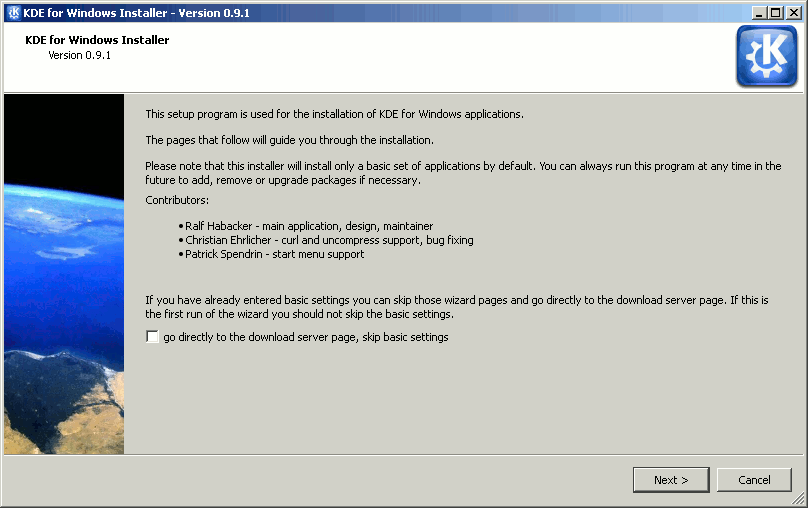
Adjuk meg, hogy hová telepítse a KDE fájljait. Alapértelmezetten azt a mappát ajánlja fel, ahonnét elindítottuk a telepítőt. Én a C:\KDE mappába telepítem, hogy elkülönüljön a rendszertől (máshová nem másol fájlokat)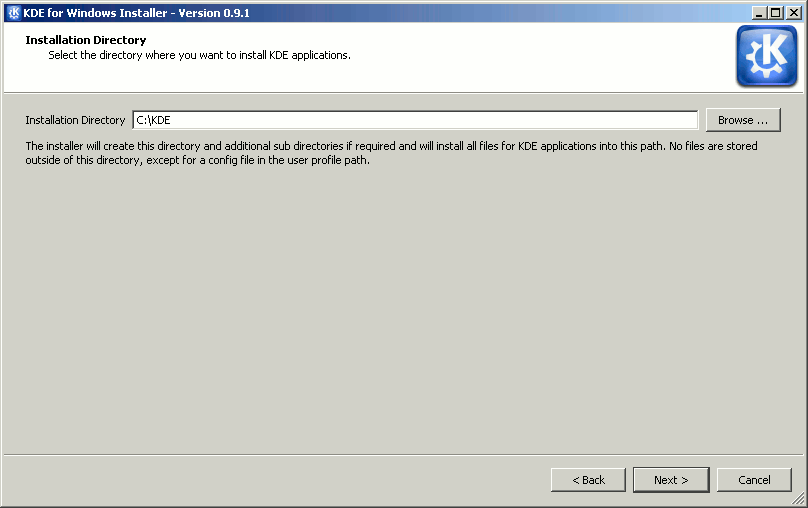
Majd azt választhatjuk ki, hogy fejlesztők (Developer) vagy felhasználók vagyunk (End user). Itt az End user-t válasszuk (bár alapértelmezetten úgyis azt választja a telepítő) és lépjünk tovább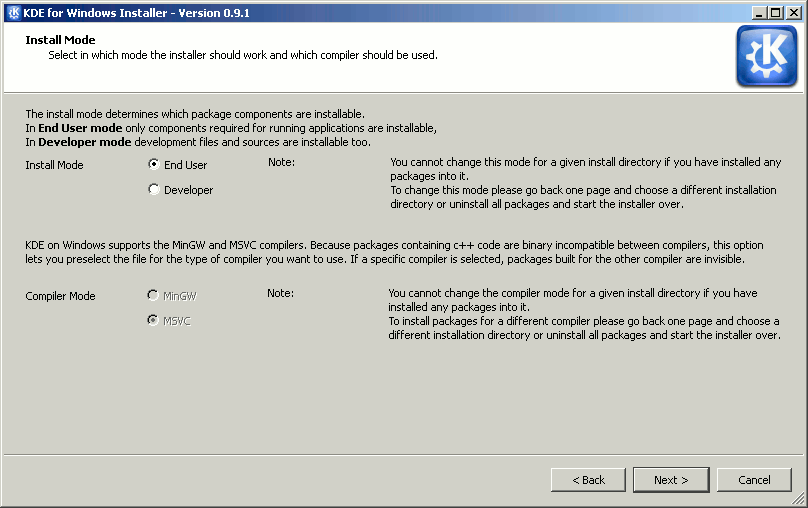
Adjunk meg egy mappát, ahová a letöltött fájlokat tárolja. Én a C:\KDE-letoltes mappát adom neki (ez a mappa törlődik, ha kész a telepítés)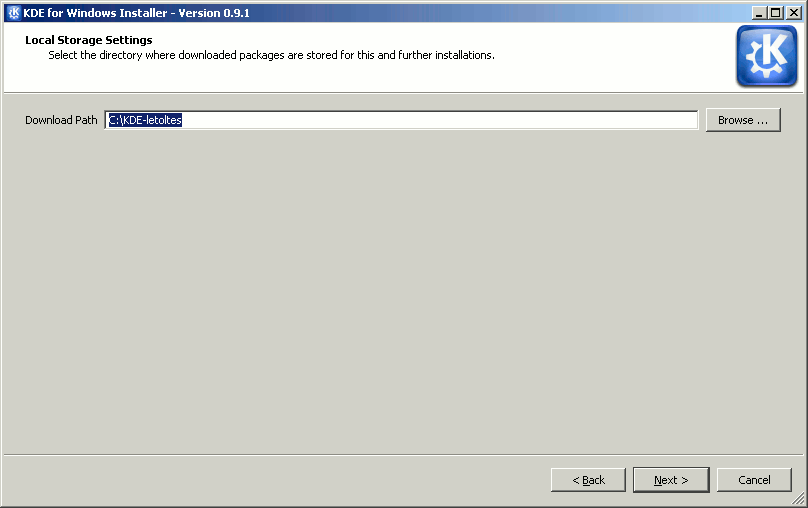
Majd válasszuk ki, hogy mily módon csatlakozunk az internetre. Ha közvetlenül, vagy routeren keresztül akkor hagyjuk a felső ponton, viszont ha proxyn keresztül, akkor vagy adjuk meg neki kézzel az adatokat, vagy válasszuk ki, hogy Internet Explorerből vagy Firefoxból olvassa ki azokat.
Most azt állíthatjuk be, hogy melyik szerverről szeretnénk az adatokat letölteni, vagy akár kézzel megadhatunk egy sajátot is. Nyugodtan hagyjuk úgy, ahogy a telepítő felkínálja
A következő lépésben választhatjuk ki, hogy mely csomagokat szeretnénk letölteni és telepíteni. Jelöljük be a magyarosítást, ami a kde-i18n-hu nevű csomag, valamint a többi nyelvi csomag kivételével az összes csomagot (amarok-msvc-től a kdewebdev-msvc-ig)
A következő lépésben láthatunk egy listát azokról a csomagokról, amiket muszáj telepíteni, mivel egy általunk kiválasztott csomaghoz szükségesek (úgynevezett függőségek)
Majd elkezdi letölteni a fájlokat…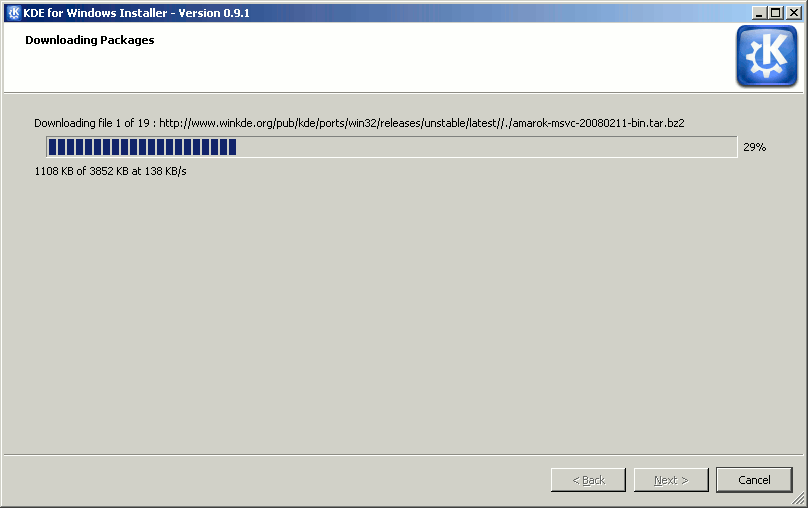
Kész is a telepítés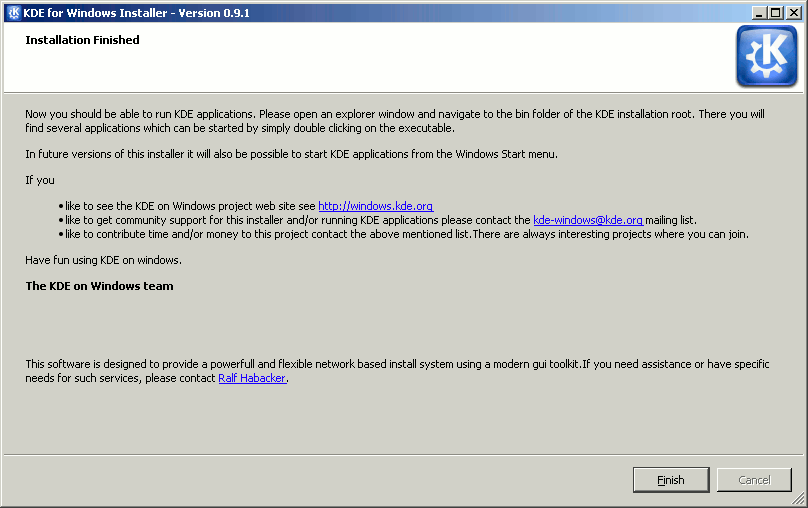
Még nem végeztünk a beüzemeléssel, egy-két lépést meg kell még csinálni.
Először fel kell venni néhány környezeti változót, ami a KDE-s programokhoz kell.
Ehhez kattintsunk jobb egér gombbal a Sajátgépen, majd tulajdonságok. Itt a Speciális fülre, majd ezen belül a Környezeti változók nyomógombra.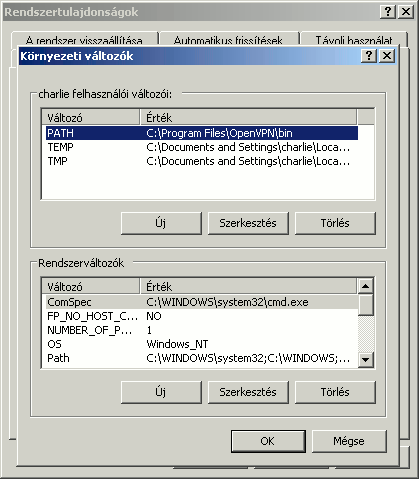
Itt a Rendszerváltozók részen kattintsunk az Új gombra, és a változó nevéhez írjuk be, hogy KDEDIRS, értéknek pedig azt a mappát ahová a KDE fájljait letöltöttük nálam a C:\KDE

Most keressük meg a Rendszerváltozóknál a Path nevű változót, és nyissuk meg szerkesztésre. Azokat az értékeket, amik ott vannak, ne töröljük ki, hanem a végére írjunk egy ; jelet (ALTGR+,), majd azt, hogy %KDEDIRS%\bin;%KDEDIRS%\lib
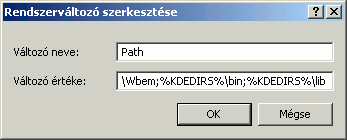
Ha megvolt, OK-val lépjünk ki a megnyitott ablakokból.
Ezután a Futtatásba írjuk be a következő parancsokat (persze csak egyesével egymás után)
C:\KDE\update-mime-database C:\KDE\share\mime
C:\KDE\kbuildsycoca4 --noincremental
Ha nem a KDE mappába telepítettük, akkor értelemszerűen módosítsuk
Ha ezek megvoltak, próbáljuk ki, hogy elindulnak e a KDE-s alkalmazások. A programokat a KDE mappájának bin mappájában – C:\KDE\bin – találjuk (későbbi verziókban már lesz Start Menü bejegyzésük is), pl. a KWrite-ot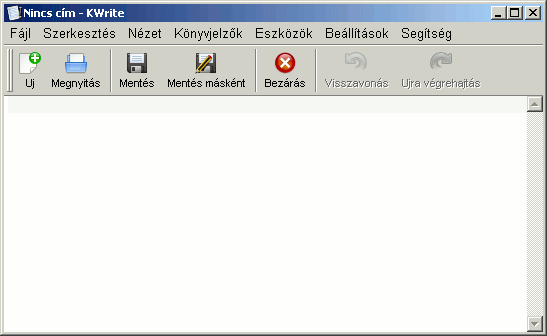
Finomítások
Alapértelmezetten a Windows sablont használja a megjelenítéhez a KDE-s programok, azonban bekapcsolhatjuk az Oxygen skint is.
Ehhez nyissuk meg szerkesztésre a %UserPROFILE%\.kde\share\config\kdeglobals fájlt (a %UserPROFILE% változó, a Documents and Settings mappána belül, a felhasználónk mappáját jelenit, pl. C:\Documents and Settings\charlie\), majd írjuk bele a következőket:
[General]
widgetStyle=oxygen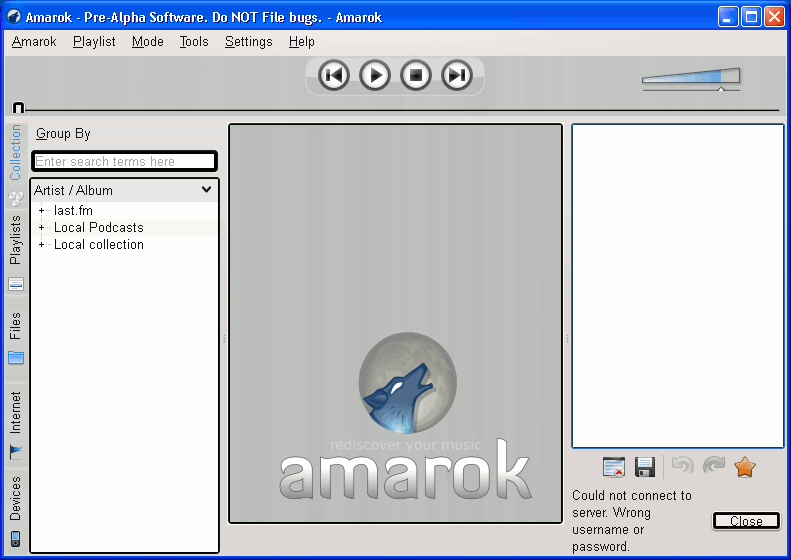
19 thoughts on “KDE programcsomag telepítése Windowsra”
Vélemény, hozzászólás?





Szuper 🙂
Sziasztok. Nincs mime csomagom. Üres KDE könyvtárban nincsen egyetlen fájl sem, csak könyvtárak. Hogyan orvosoljam a problémát?
Milyen verziójú a KDE telepítő, valamint milyen Windows?
[quote comment=”253″]Milyen verziójú a KDE telepítő, valamint milyen Windows?[/quote]
Xp-t használok valamint a legújabb kde telepítőt
és XP-d milyen? SP1, SP2, SP3? magyar? angol?
Sikerült, koszi! 🙂
hogyan?
Régebbi verziót telepítettem. Még másoknak is voltak ilyen problémái. A megoldást egy fórumon találtam.
Ennyi volt a KDE Windowsra, abbahagyták a fejlesztését, mert összevesztek a fejlesztők és a KDE csapat.
[re=3569]charlie[/re]:
Ezt találtam;
Eszerint mégis van folytatás?
[re=3569]charlie[/re]:
Ezt találtam;
http://windows.kde.org/news.php#itemKDE434forWindowsavailable
Eszerint mégis van folytatás?
p.s.:Bocs a bénázásért!
üdv
n
[re=7713]nem[/re]: hmm, ez érdekes. lehet rendezték a nézeteltérést, vagy más viszi tovább.
Sziasztok, az a kérdésem lenne hogy létezik e a gnome környezet windows alá? Nekem az ablakok megjelenése a menük és a panelek lennének fontosek. Előre is köszi…
[re=7859]Jáfás Norbert[/re]: Nem létezik ilyesmi.
Értem köszonom a gyors válaszod.
http://blog.shankarganesh.com/2007/09/18/ubuntu-themes-for-windows-xp/ van itt theme fájl xp-hez
Hello,
Szeretném megkérdezni, hogy Win7-re is telepíthető, használható-e?
Mert a .bin kiterjesztésű file-okat nem tudom kezelni a win 7-tel.
Aki tudja a választ, annak nagyon köszönöm!
Üdv: Attila
Attila!
Épp most próbáltam, az alkalmazások mülködnek, viszont a megjelenést nem tudja integrálni.